



TLDR
LiveAgent 中的 SLA 管理包含两部分。在 Configuration > Automation > SLA 中创建 SLA 等级以设置时限,然后创建一条 SLA 规则,把该等级分配给正确的工单。在每个工单上跟踪 SLA 时间,并在 SLA 日志和 SLA 合规报表中查看每一次 SLA 违约。
什么是 SLA 管理?
SLA 管理是指设定响应和解决时间目标,并检查团队是否达成这些目标。SLA 是 service level agreement(服务级别协议)的缩写。在客户支持中,它是关于你回复客户速度的承诺。
当你没有达成目标时,就构成一次 SLA 违约。跟踪违约能让你看到团队在哪些环节过慢,从而在客户投诉之前加以修正。你可以在我们的简短指南中进一步了解什么是 SLA 和 SLA 违规 。
LiveAgent 中的 SLA 如何运作?
LiveAgent 使用两个构建模块:SLA 等级和 SLA 规则。等级保存时限。规则把等级应用到工单上。
| SLA 等级 | SLA 规则 | |
|---|---|---|
| 它是什么 | 一组有名称的时限,例如“1 小时内首次回复” | 一种检查条件的自动化,例如工单标签 |
| 它做什么 | 保存时限,并可应用营业时间和节假日 | 当条件匹配时更改工单的 SLA 等级 |
| 何时生效 | 应用于拥有该等级的工单 | 在工单创建时运行 |
SLA 规则只在工单创建时运行。如果你需要稍后为某张工单应用 SLA,请使用 Rules 或 Time rules 更改 SLA 等级。
LiveAgent 提供以下 SLA 类型:
| SLA 类型 | 衡量内容 |
|---|---|
| First answer | 客服多快回复新工单 |
| Next answer | 客服多快再次回复,例如工单被重新打开后 |
| First assign | 工单多快被分配给客服 |
| First resolve | 工单多快被解决 |
| Chat answer | 聊天多快被接起,包含在队列中的时间 |
| Call answer | 电话多快被接起,包含在队列中的时间 |
Chat answer 和 Call answer 是实时渠道的 SLA 类型。你可以在我们的 SLA 功能页面 上阅读完整的功能概览。
第 1 步:如何创建 SLA 等级?
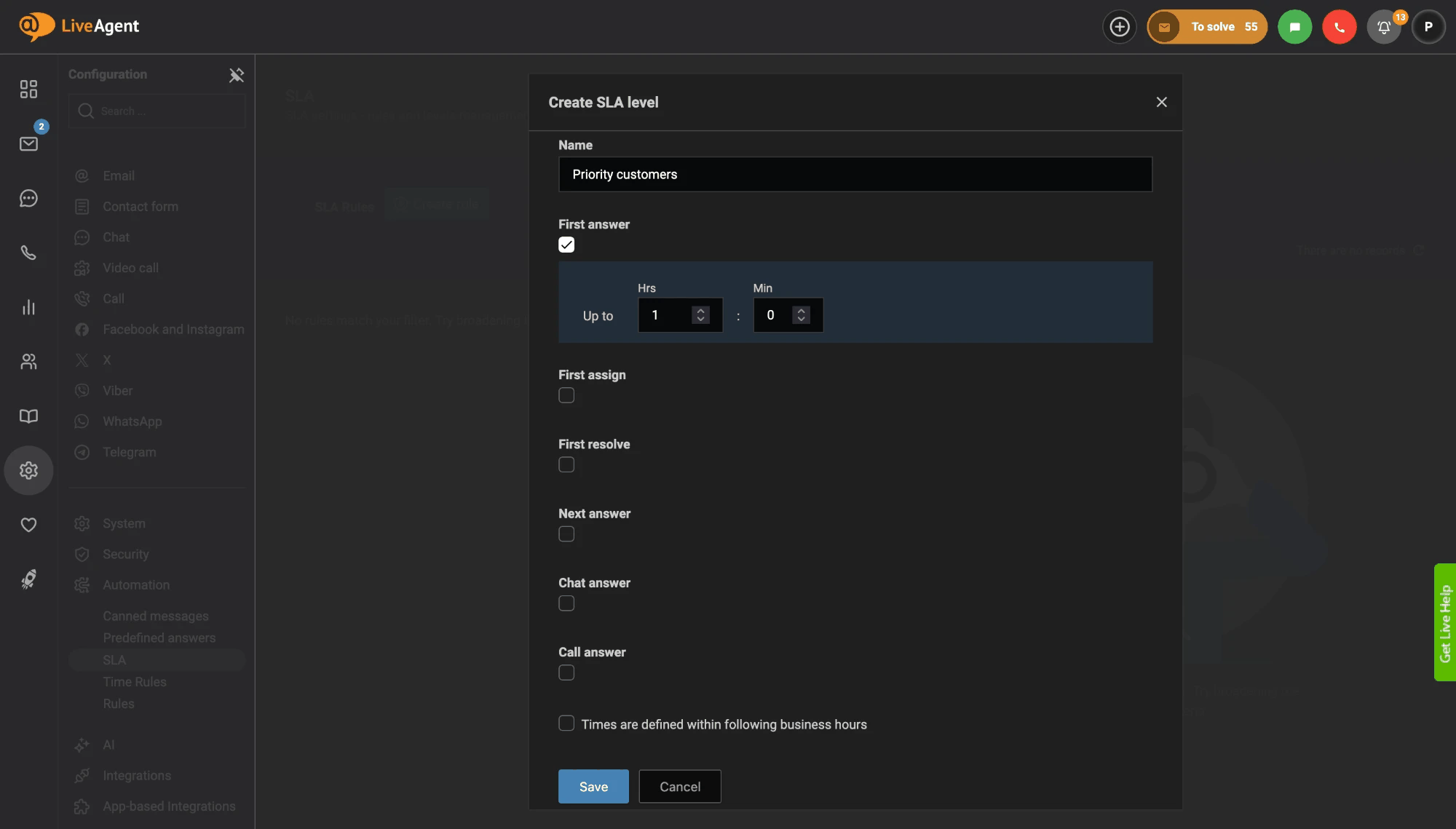
前往 Configuration > Automation > SLA,点击 Create Level,为该等级命名并设置时限。为你向客户做出的每一项承诺各创建一个等级。请按以下步骤操作:
- 前往 Configuration > Automation > SLA。
- 点击 Create Level。
- 输入一个唯一的名称,例如“Priority Customers”。
- 勾选你需要的每种 SLA 类型,例如 First answer,并在 Up to 字段中以小时和分钟设置时间。例如,首次回复最多 1 小时。
- 如果这些时间只应在工作时间内计算,请勾选 Times are defined within following business hours。我们的营业时间功能 说明了它们如何运作。
- 点击 Save。
营业时间和节假日会改变计时器的运行方式。计时器在非营业时间并不会暂停;而是会把截止时间向后延长非营业时间的那段时长。在依赖这些设置之前,请先确认你的配置。

订阅我们的资讯
最新技巧与优惠直达您的邮箱。
第 2 步:如何创建 SLA 规则?
前往 Configuration > Automation > SLA,点击 Create Rule,添加一个条件和 change SLA level 动作。该规则会把你的 SLA 等级赋予正确的工单,而如果没有规则,该等级就不会被应用。请按以下步骤操作:
- 前往 Configuration > Automation > SLA。
- 点击 Create Rule。
- 输入一个唯一的名称,例如“Urgent tickets”。
- 添加一个条件。例如:如果工单标签包含标签“urgent”。
- 添加 change SLA level 动作,并选择第 1 步中创建的 SLA 等级。
- 保存规则。
SLA 规则可以使用许多条件,例如工单来源、状态、优先级、部门、标签、客户组和自定义字段。可用的动作是 change SLA level 和 Stop other rules。
请记住:SLA 规则在工单创建时运行。已经存在的工单不会从新的 SLA 规则获得该等级。
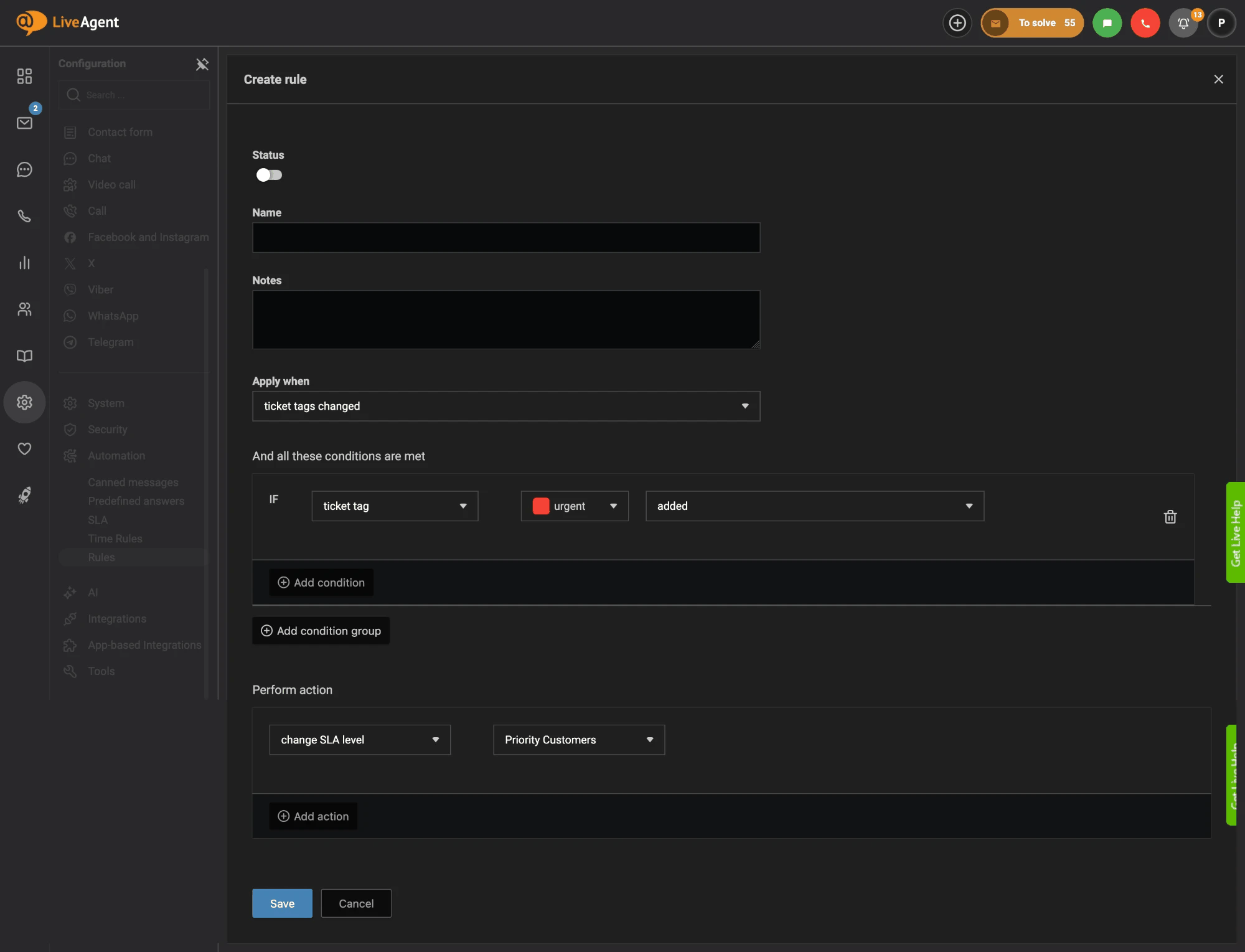
若要稍后更改 SLA 等级,请在 Configuration > Automation > Rules 中创建一条规则。例如,将 Apply when 设置为“ticket tags changed”,添加条件“ticket tag urgent added”,并添加 change SLA level 动作,将其设为 Priority Customers。
第 3 步:如何在工单上跟踪 SLA 时间?
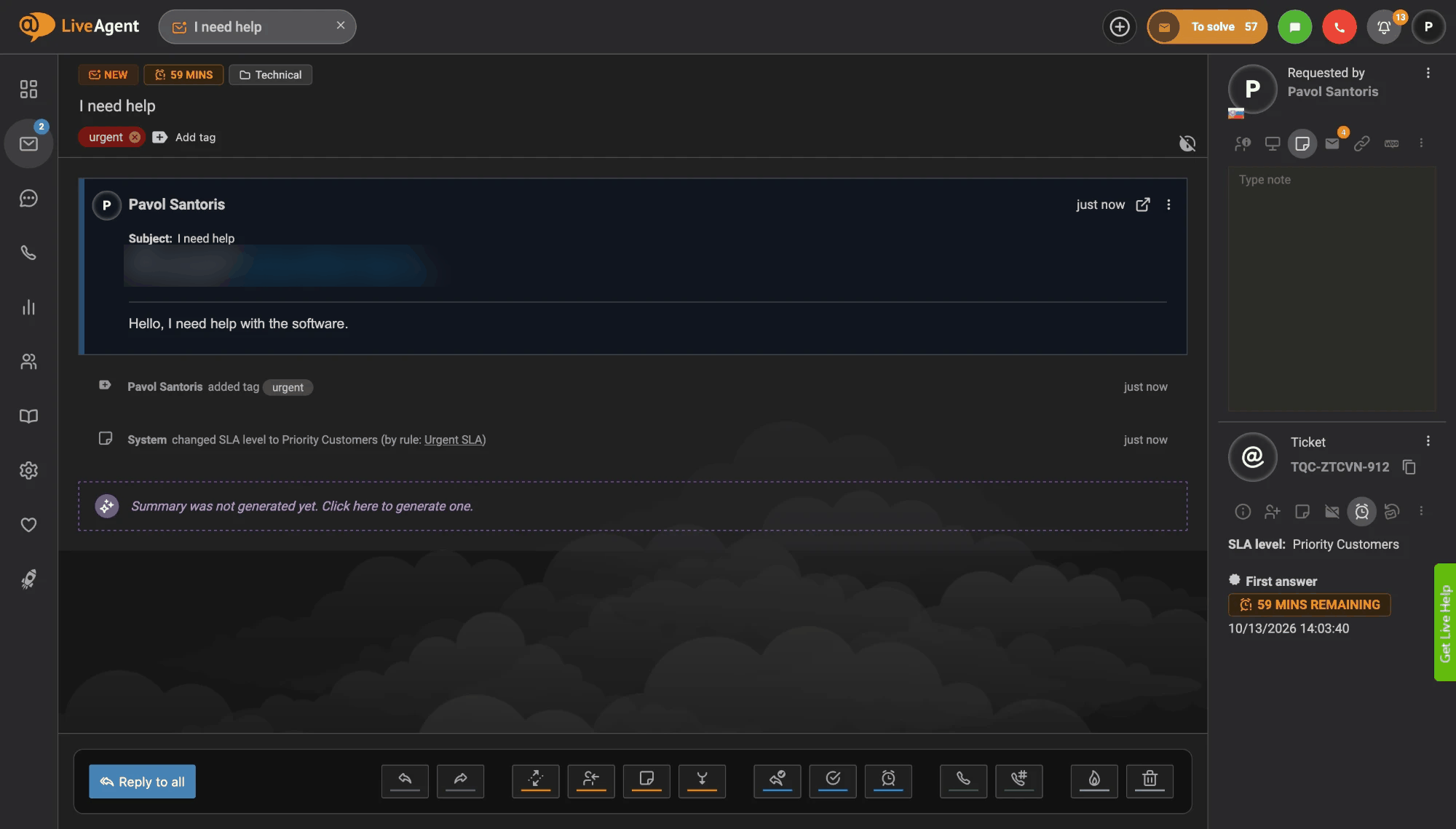
打开工单,查看右侧面板中的 Ticket 部分。它会显示 SLA 等级以及每种 SLA 类型的剩余时间,例如“First answer: 59 mins remaining”。SLA 跟踪就是从这里开始的。
相同的倒计时也会出现在工单顶部、状态旁边。工单历史记录还会注明某条规则何时更改了 SLA 等级。
SLA 时间还会影响工单在 Tickets 网格中按重要程度的排序方式。这有助于客服优先处理最紧急的工单。
如果某张工单没有 SLA 等级,LiveAgent 仍会为其保留 7 天的内部回复时间。
第 4 步:如何跟踪 SLA 违约?
使用 SLA 日志和 SLA 合规报表。两者都可以在 Reports 部分中找到,位于 Tickets、Chats 和 Calls 之下。日志列出每一个已关闭的 SLA,报表则显示某一时间段内已达成和已错过的 SLA。
SLA 日志。 SLA 日志列出应用到某张工单的每一种已关闭的 SLA 类型。对于每一条记录,你都可以看到请求者、工单 ID、部门、客服、等级、SLA 开始时间、截止日期、关闭时间、SLA 类型和 SLA 状态。这里只显示已达成并关闭或未达成的 SLA。仍在运行中的 SLA 不会显示。更多内容请阅读 SLA 日志报表页面 。
SLA 合规报表。 该报表显示某一时间段内已达成和已错过 SLA 的总体统计数据。你可以按部门、客服和日期对结果排序。更多内容请阅读 SLA 合规报表页面 。
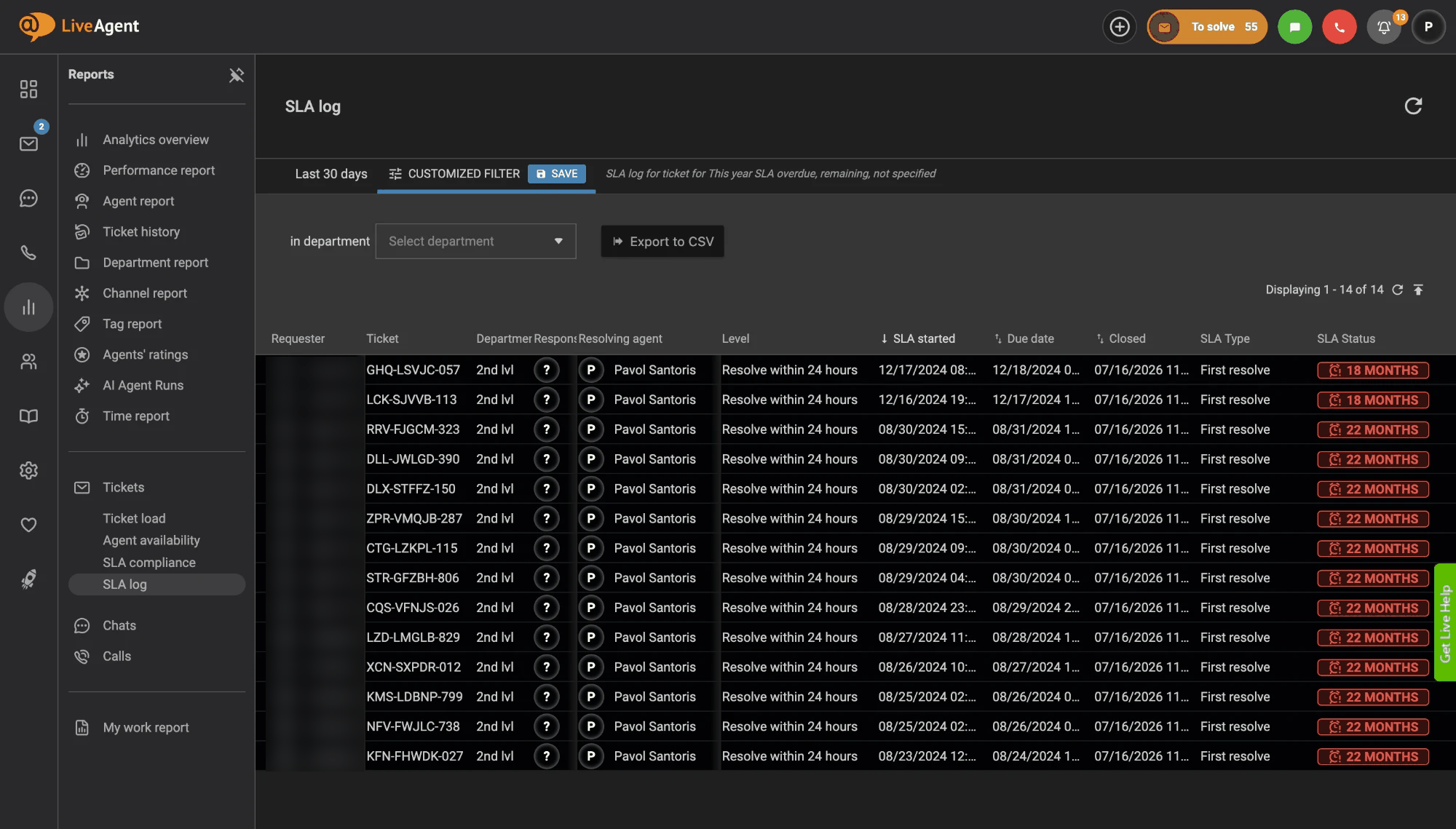
在 SLA 日志中,选择时间范围和部门,然后如果你需要在别处使用这些数据,点击 Export to CSV。SLA 日志和 SLA 合规报表都可以导出为 CSV 文件。你可以借此与团队分享结果,或制作自己的图表。
有关报表的更多内容,请参阅我们的客户服务报表 指南以及报表功能页面 。
SLA 管理有哪些最佳技巧?
- 从小处着手。 先从一两个等级开始,例如一个用于紧急工单,另一个用于其他所有工单。之后再添加更多。
- 使用清晰的名称。 像“Priority Customers, first answer 1 hour”这样的名称能让规则易于阅读。每个名称都必须唯一。
- 为后续变更做好规划。 由于 SLA 规则只对新工单运行,当你需要更改现有工单的 SLA 等级时,请使用 Rules 或 Time rules。
- 每周检查每一次 SLA 违约。 打开 SLA 日志,找出错过 SLA 的工单,并寻找规律,例如某个部门或一天中的某个时段。每周进行 SLA 跟踪可以防止小问题演变成大问题。
- 让承诺与实际相符。 设定团队真正能够达成的时限。一个总是无法达成的目标对任何人都没有帮助。
- 审视工单处理习惯。 我们关于工单系统最佳实践 的指南提供了更多帮助客服加快回复的思路。
来源
本页面遵循 LiveAgent 的支持文档,核查日期为 2026 年 10 月 13 日:SLA 概览 、如何在 LiveAgent 中设置 SLA 、SLA 日志 和 Reports 部分概览 。
下一步
今天先创建你的第一个 SLA 等级和一条 SLA 规则,然后在一周后查看 SLA 日志。你很快就会发现团队在哪些方面信守承诺,在哪些方面需要帮助。还不是 LiveAgent 用户?开始免费试用 ,在你自己的工单上设置 SLA 管理。