


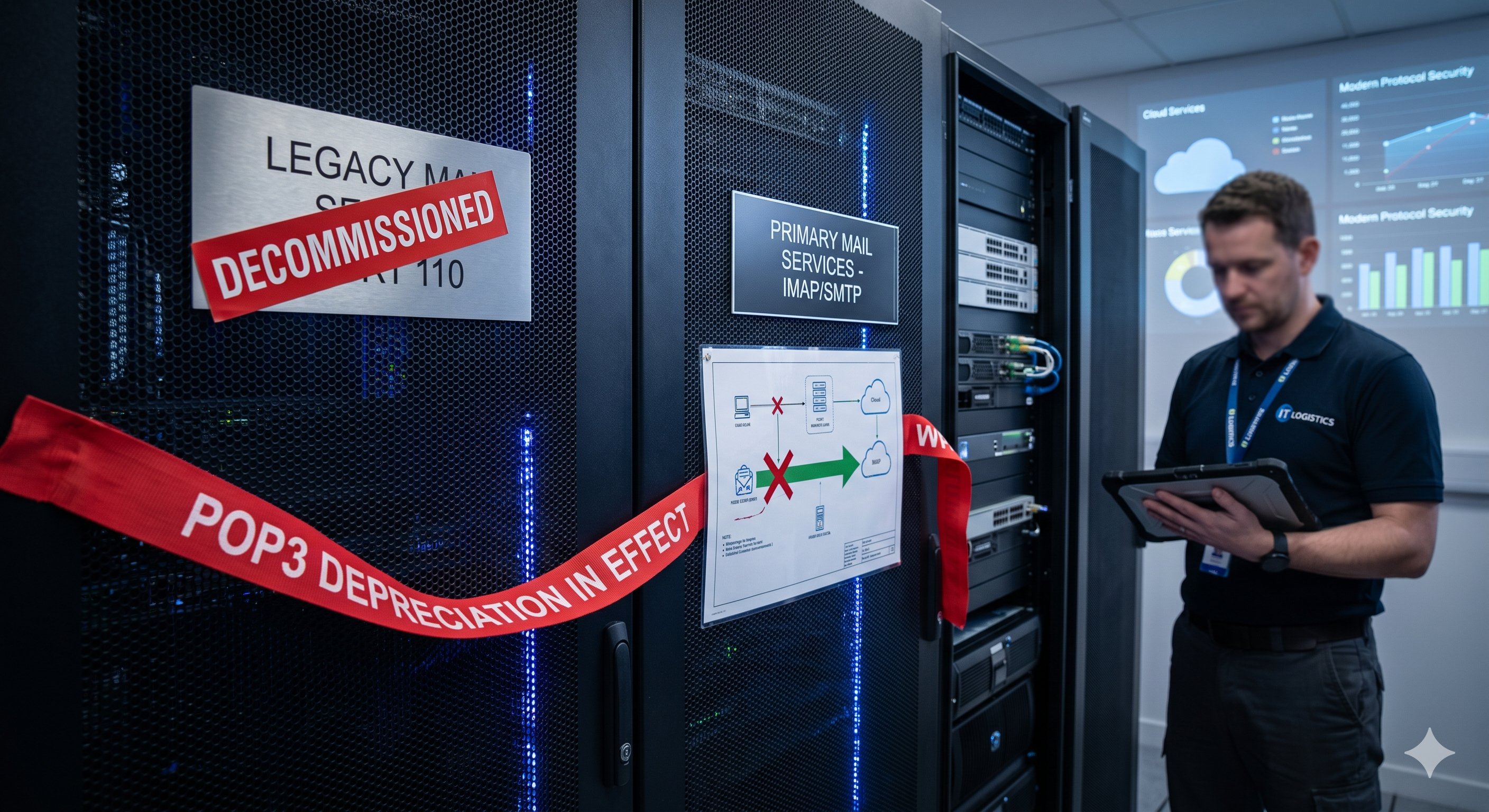
Gmail POP3 关闭指南 2026:迁移方案对比
Gmail 将于 2027 年 1 月停止 POP3 邮件抓取功能。本文详解变更内容、受影响用户,以及各迁移方案——邮件客户端、Google Workspace、邮件转发和 LiveAgent——分别适合哪种情况。...
5 min read
Gmail
POP3
+3

谷歌已于2026年关闭 Gmail POP3 收取功能。如果你曾将外部邮箱地址拉取到 Gmail 中,该配置将于2027年1月停止运作。以下是你真正的选择——以及如何选对方案。
2026年1月,谷歌移除了通过 POP3 从其他账户收取邮件的功能。如果你曾经在同一个 Gmail 收件箱中管理 info@、support@ 和 orders@ 等地址,这套方案现在已经失效。现有用户可以在2027年1月之前继续使用,此后该功能将完全消失。如果你还没有找到替代方案,本指南将介绍你真正的选择——并帮助你根据自身情况选出最合适的方案。
多年来,Gmail 一直提供一项名为"从其他账户检查邮件"的功能。它通过 POP3 协议将外部邮箱地址的邮件——你的域名邮箱、旧服务商账户、第二个业务账户——直接拉取到 Gmail 中。一个收件箱,多个地址,无需额外应用。
谷歌在2026年初对新用户关闭了此功能。在该截止日期前已配置的用户仍可使用——但仅限到2027年1月。之后,该功能将彻底消失,谷歌不提供任何替代方案。
Gmailify 也随之消失。这项让你将 Yahoo、Hotmail 等账户直接集成到 Gmail 的功能,也已不再支持新建连接。
谷歌目前仍支持两种方案:邮件转发和 IMAP。
转发听起来像是一个简单的修复方法,但在实际使用中会带来真正的问题。从你的域名服务商转发的邮件常常被接收服务器标记为垃圾邮件。投递率下降,你会在不知情的情况下遗漏邮件。当你回复时,邮件是从你的 Gmail 地址发出的——而非你的企业邮箱地址。你的客户看到的是一个个人 Gmail 地址,而不是 support@ 或 info@。这不仅看起来不专业,还会造成混淆,让客户日后更难找到你的回复。
Gmail 中的 IMAP 在手机上可以工作,但在桌面网页版中无法使用。对于那些在浏览器中管理企业邮件的人来说——这是大多数小企业主的做法——IMAP 根本无法使用。你可以在 Gmail 设置中添加 IMAP 账户,但你只能在手机上看到它。
这两种方案都不是 POP3 收取功能的真正替代品:一个能够聚合多个地址、具备完整收发能力的桌面收件箱。
在桌面端打开 Gmail。进入设置(齿轮图标)→ 查看所有设置 → 账户和导入 → 从其他账户检查邮件。如果你在该部分看到任何邮箱地址,说明你正在使用 POP3 收取功能。这些连接将在2027年1月停止工作。你需要在此之前设置替代方案。
在 Gmail 内部,没有一个完美的一对一替代品可以取代 POP3 收取功能。正确的解决方案取决于你是否与团队一起工作,以及你的邮箱地址主要是私人用途还是面向客户。
| 功能 | 邮件转发 | Outlook / Apple Mail | Google Workspace | LiveAgent |
|---|---|---|---|---|
| 多地址聚合 | 部分 | ✓ | ✗ | ✓ |
| 团队共享访问 | ✗ | ✗ | 部分 | ✓ |
| 防止重复回复 | ✗ | ✗ | 部分 | ✓ |
| 移动端 + 桌面端 | ✓ | ✓ | ✓ | ✓ |
| 需要修改 DNS | 无需 | 无需 | 可能需要 | 无需 |
| 起始价格 | 免费 | 免费 / $6+ | €8.40/月 | $15/坐席/月 |
转发是阻力最小的路径。你只需在你的域名服务商或邮件托管商处设置一条规则,将所有收到的邮件转发到你的 Gmail 地址。这只需五分钟,且完全免费。
如果你的唯一目标是确保邮件能够送达某个地方,它可以工作。但当你需要专业地回复邮件、管理多人协作、或追踪消息是否已被回复时,它就不再适用。转发是一种变通方案,而非真正的解决方案——而且它存在上述投递问题和回复地址错误问题。
如果你是独自工作,这两者都是合法的替代方案 。你可以通过 IMAP 连接多个账户,从正确的地址回复邮件,并在一个桌面应用中管理所有事务。Outlook 在多账户设置方面表现出色,并配有与之匹配的强大移动端应用。
如果你是单人运营——一个人,几个邮箱地址,没有团队——这可能是最简单的迁移路径。它免费或成本低廉,无需新建基础设施,你现有的邮箱地址也像以前一样继续工作。
局限性在于它是为个人设计的。没有共享访问功能,无法查看同事是否已回复某封邮件,也无法了解团队的工作量或响应时间。
Google Workspace 为你提供谷歌托管的、基于你自有域名的正规企业邮箱方案。它干净利落地解决了"Gmail 是我的企业邮箱"这个问题。你获得了专业的邮件地址、良好的垃圾邮件过滤以及谷歌工具的无缝集成。
但它无法聚合多个收件箱。Workspace 中的每个地址都是一个独立账户。没有内置的方式可以在一个视图中同时查看 info@、support@ 和 orders@。通过委托访问或 Google Groups 可以实现部分聚合,但设置繁琐,且结果仍然不是一个真正的共享收件箱。
如果你的主要问题只是将 Gmail 用作企业邮箱地址,而 POP3 收取功能是你填补这一差距的方式,那么 Workspace 是一个干净的升级。如果你的问题是管理多个地址和多人在一个地方协作,Workspace 并不能完全解决。
如果你有团队、多个面向客户的邮箱地址,或者有大量需要追踪和可靠回复的邮件,LiveAgent 是合适的选择。它不是邮件客户端——它是一个为处理客户通信的企业打造的共享收件箱平台 。
这个区别很重要。邮件客户端向你展示消息。共享收件箱平台则管理消息:分配所有权、追踪状态、防止重复回复,并为整个团队提供可见性。
这里的目标不是找到一个与 Gmail POP3 工作方式完全相同的东西。POP3 收取功能是一种变通方案,让小企业得以延迟建立正规的邮件基础设施。它的移除正是一个以正确方式搭建邮件架构的契机。
LiveAgent 连接 POP3、IMAP、Gmail OAuth 和邮件转发——全部集中在一个收件箱中。每封收到的邮件自动成为一个工单,附带状态、分配的坐席以及完整的可见历史记录。你的整个团队可以一目了然地看到哪些工单处于开放状态、哪些已被回复、谁在处理什么、以及已经等待了多长时间。
你的邮箱地址完全不变。客户继续像往常一样向 support@、info@ 或 orders@ 发送邮件。无需修改 DNS。你无需迁移域名或更改发件方的任何设置。从外部来看,一切都没有变化——但在内部,你的团队第一次拥有了真正的可见性和控制力。
大多数小企业的设置时间约为30分钟。最初的几天通常是让 LiveAgent 与 Gmail 并行运行,同时检查两个系统,直到你确信没有遗漏任何邮件为止。完全迁移通常需要一到三天。

The latest tips and deals delivered straight to your inbox.
以下是暴露邮件转发和邮件客户端局限性的场景——在这些场景中,共享收件箱平台在第一周内就能证明其价值。
邮件在周五下午到达。你团队中有三个人在共享 Gmail 账户中看到了它,但每个人都以为别人会处理。到了周一早上,客户已经选择了竞争对手。没有系统故障——只是没有明确的所有权分配。使用 LiveAgent,每封收到的邮件都会被分配归属。如果在设定时间内无人处理,工单会自动升级。不会因为每个人都以为别人在处理而导致邮件无人回复。
他们将同一条消息同时发送给了 info@ 和 support@,希望确保有人能看到。两个不同的坐席在同一天回复了略有差异的答案。客户感到困惑,信心下降。使用 LiveAgent,当同一发件人在短时间内发送两封邮件时,系统会将它们合并到同一个线程中。一个坐席处理,一个一致的回复发出。
你需要他们从周一开始处理客户邮件。使用 Gmail,你的选择是:共享账户密码(安全风险)、创建新的 Google 账户并转发所有邮件(混乱)、或将其添加为委托用户(功能有限且笨拙)。使用 LiveAgent,你可以在两分钟内将他们添加为坐席,分配到相关部门,并精确设置他们可以查看和操作的内容。无需共享密码,无需变通方案。
他们四天前发了邮件,但毫无回音。你需要查明邮件是否到达、是否有人看到、是否已发送回复。在共享 Gmail 账户中,你需要搜索每个人的"已发送"文件夹,希望有人还记得。在 LiveAgent 中,你打开工单,查看完整时间线——接收、分配、已回复或仍然打开——十秒钟内得到答案。
你的业务已经发展到响应时间成为一个实际运营指标的程度。合作伙伴询问你的团队平均多久回复客户邮件。新员工询问预期标准是什么。使用 Gmail,你没有数据可展示。使用 LiveAgent,响应时间、解决率和工单量自动记录,并在你需要时随时以报表形式呈现。
从 Gmail POP3 迁移到 LiveAgent 不需要硬性切换或压力重重的迁移周末。你可以根据需要在系统并行运行期间同时使用两者,等到你准备好了再完全切换。
第一步:注册 LiveAgent
访问 liveagent.com 并开始免费30天试用。无需信用卡。系统会要求你提供公司名称和 LiveAgent 账户的子域名——这仅供团队登录使用,不对客户公开。
第二步:连接你的邮箱地址
在 LiveAgent 中,进入"配置"→“邮件”→“添加邮件账户”。你可以通过 IMAP、POP3 或 Gmail OAuth 连接账户。对于托管在 Gmail 的账户,OAuth 是最简单的方法——点击几次即可连接,无需手动配置服务器设置。对于托管在其他地方的域名邮箱,使用邮件提供商提供的设置通过 IMAP 连接。连接确认后,LiveAgent 将立即开始拉取新邮件。
第三步:设置部门
LiveAgent 中的部门功能让你可以对地址进行分组,并将邮件路由给合适的人。小企业的简单设置可能如下:支持部门(support@, hello@)、销售部门(info@, sales@)和运营部门(orders@, billing@)。根据每个人的角色将其分配到对应部门。这大约需要十分钟,是确保合适的人看到合适的邮件最重要的配置步骤。
第四步:并行运行几天
在最初几天保持 Gmail 与 LiveAgent 同时打开。从 LiveAgent 回复邮件,同时将 Gmail 作为备份进行检查,确保过渡期间没有任何遗漏。大多数团队发现,两三天后他们就足以放心地不再频繁检查 Gmail。
第五步:完全切换到 LiveAgent
一旦你确信所有邮件都正常到达、团队知道如何使用系统后,停止为这些地址检查 Gmail。LiveAgent 现在就是你的收件箱。邮箱地址本身没有变化——改变的只是你管理它们的地方。
总时间:30分钟完成设置,几天时间建立充分信心。
并行操作在2027年1月之前仍然可行——但新的 POP3 设置已经关闭。现在就是无压力迁移的窗口期。开始免费试用,连接你的邮箱地址,将 LiveAgent 与 Gmail 并行运行一周。等到2027年1月到来时,你已经使用它好几个月了。
Share this article
Gmail 将于 2027 年 1 月停止 POP3 邮件抓取功能。本文详解变更内容、受影响用户,以及各迁移方案——邮件客户端、Google Workspace、邮件转发和 LiveAgent——分别适合哪种情况。...
在POP3被移除后寻找Gmail替代品?探索15个选项——从个人电子邮件客户端到商业帮助台——找到适合您的需求。
探索2025年15大Gmail替代品,包括LiveAgent、Zoho Mail和Outlook,以增强支持性能、改进团队协作并提高沟通效率。考虑成本、用户体验和集成等因素。...
Cookie Consent
We use cookies to enhance your browsing experience and analyze our traffic. See our privacy policy.