



Gmail POP3 已下线——2026年小企业最佳替代方案
谷歌已于2026年关闭 Gmail POP3 收取功能。如果你曾将外部邮箱地址拉取到 Gmail 中,该配置将于2027年1月停止运作。以下是你真正的选择——以及如何选对方案。...
8 min read
Email
Gmail
+2
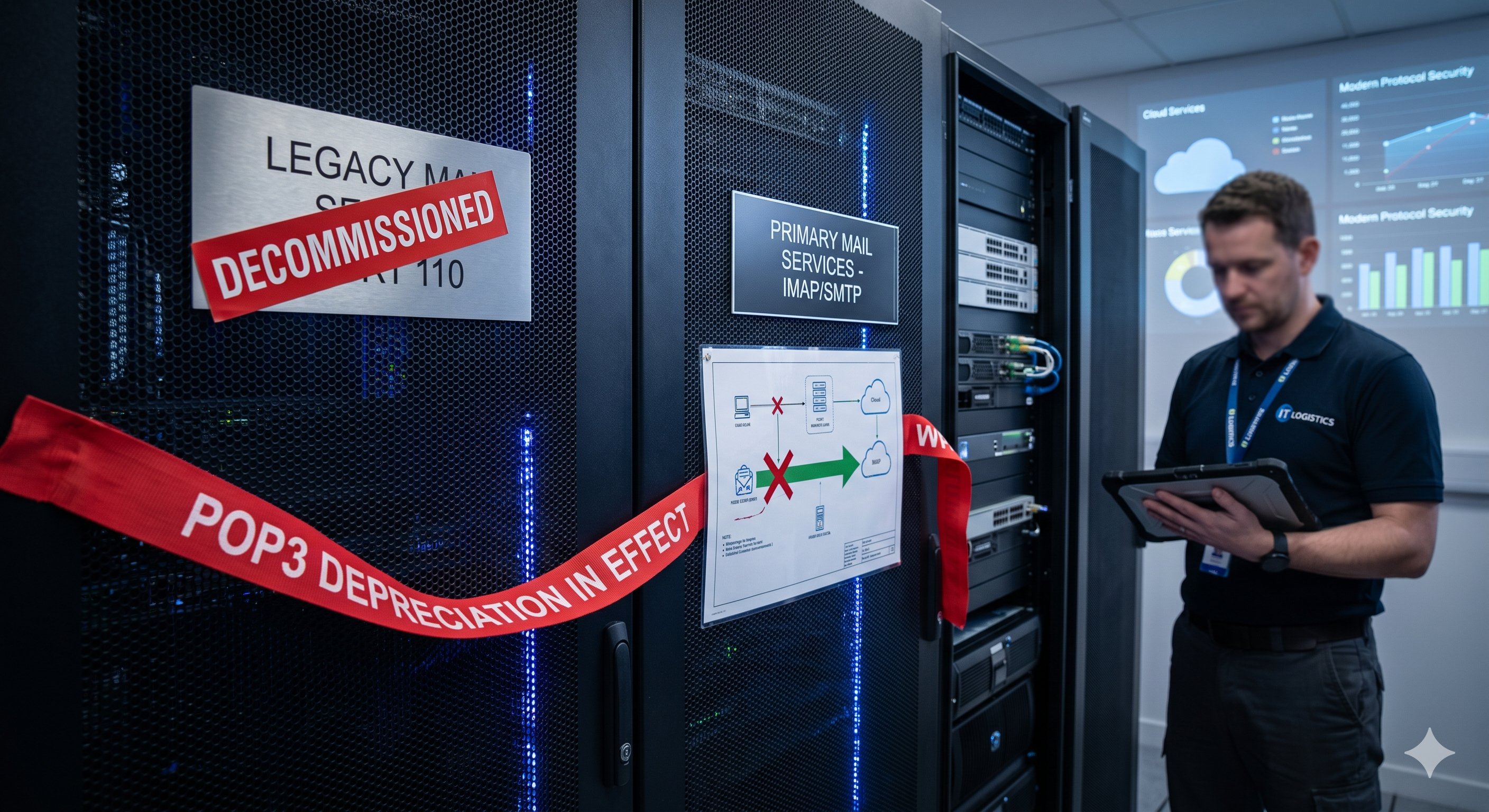
Gmail POP3 抓取功能将于 2027 年 1 月关闭。在截止日期前,对比四种迁移方案,找到最适合您工作流程的那个。
2026 年第一季度,Google 关闭了"从其他账号检查邮件"功能的新用户注册。现有用户可使用至 2027 年 1 月。此后,Gmail 将不再通过 POP3 或 Gmailify 从外部地址抓取邮件。
如果您一直在使用 Gmail 集中管理来自多个地址的邮件,那么您工作流程中的某些环节将受到影响。本指南详解变更内容、现有的迁移路径,以及如何判断哪种方案适合您的实际情况。如需更全面地了解 Gmail POP3 替代方案,请参阅我们的完整替代方案指南 。
Google 的"从其他账号检查邮件"功能允许您在 Gmail 中添加一个外部地址,使其定期通过 POP3 抓取邮件并投递到您的收件箱。Gmailify 是一个相关功能,可为非 Gmail 账号增加 Gmail 界面相关的优势。
关闭时间线:
打开 Gmail。进入设置(齿轮图标)> 查看所有设置 > 账号和导入。找到"从其他账号检查邮件"部分。如果您在其中看到一个或多个外部地址,说明您正在使用 POP3 抓取功能,将受到 2027 年 1 月截止期限的影响。
如果该部分为空或不存在,则您不受影响,无需采取任何操作。
不能。无论您的账号是免费的 Gmail 还是付费的 Google Workspace 套餐,本次关闭均适用于 Gmail 界面。被移除的功能是 Gmail 客户端中的功能,与任何订阅层级无关。Workspace 用户同样会受到影响。
Gmail 自身的 IMAP 访问功能用于将外部客户端(如 Outlook 或 Thunderbird)连接到您的 Gmail 账号,但它并不能让 Gmail 从另一个外部邮箱拉取邮件。即将退役的是入站抓取功能,而 IMAP 无法替代它。如果您想将外部账号通过 IMAP 连接到支持工具,请参阅 IMAP/POP3 设置指南 了解技术操作说明。
转发在某些情况下可行,但也存在实际上的权衡。被转发的邮件更容易被标记为垃圾邮件,因为邮件来源与发送域名不匹配。更重要的是,当您回复已转发的邮件时,您的回复来自您的 Gmail 地址,而非客户最初写信的那个原始地址。对于专业用途而言,这往往是一个问题。
没有唯一正确的答案。最佳方案取决于有多少人处理您的邮件、您管理多少个地址,以及迁移后您需要什么。如果您还不了解团队收件箱的具体概念,文章什么是统一收件箱 对该概念及其解决的问题进行了说明。
| 功能 | A:邮件客户端(Outlook) | B:Google Workspace | C:仅转发 | D:LiveAgent |
|---|---|---|---|---|
| 多地址合并 | 部分 | 否 | 部分 | 完整 |
| 团队共享与支持 | 否 | 部分 | 否 | 完整 |
| 避免重复回复 | 否 | 部分 | 否 | 完整 |
| 移动端与桌面端一致 | 否 | 是 | 是 | 是 |
| 是否需要更改 DNS | 无需 | 可能需要 | 无需 | 无需 |
| 起步成本 | 免费 | €8.40/用户/月 | 免费 | $15/客服/月 |
您安装一个桌面客户端,分别配置每个邮箱账号。适合一个人管理自己多个地址的情况。其局限性在于无法扩展至团队:没有共享视图、没有冲突检测、也无法查看同事是否已经回复。如果您是个人运营,只需要在一台电脑上整合自己的收件箱,这是值得考虑的零成本方案。
将您的域名迁移到 Google Workspace,即可在 Google 基础设施下获得真正的多用户邮件管理。如果您希望留在 Google 生态系统中,并且不介意管理 DNS 记录和 MX 更改,这个方案效果不错。按用户计费的成本在团队扩大时会快速增加,而且您仍需手动设置共享收件箱。如果您的主要目标是可靠的邮件托管而非支持工作流管理,这是一个合理的选择。
在您的域名上设置转发规则是免费的,也无需新工具。如果您收到的邮件量非常少且独自工作,这是个合适的方案。随着业务增长,问题会逐渐显现:回复地址不匹配、无法追踪邮件线程、以及转发邮件更高的垃圾邮件风险。请将其视为临时过渡方案,而非长期解决方案。
LiveAgent 通过 OAuth、IMAP 或转发连接您现有的邮箱地址,无需更改 DNS 或 MX 记录。对于 Google 账号,Gmail OAuth 连接 是推荐方式,因为它比基于密码的 IMAP 更可靠。每封收到的邮件都会变为一个工单。您的团队可以看到共享队列,分配情况得到跟踪,冲突检测机制会阻止重复回复。如果处理客户邮件的员工不止一人,或者您需要支持工作流功能(SLA、部门、预设回复)而不仅仅是邮件整合,那么这个方案最为合适。
2027 年 1 月看似遥远,但生产环境的邮件迁移很少能在截止日期压力下顺利进行。并行运行一段时期能为您提供安全网。
| 阶段 | 要做的事 |
|---|---|
| 现在(2026 年 6 月) | 开始免费试用。连接您的邮箱地址。与 Gmail POP3 并行运行。 |
| 2026 年夏季 | 确定完整配置。设置部门、路由规则和客服分配。 |
| 2026 年秋季 | 完全切换到 LiveAgent 用于生产环境。不再依赖 Gmail POP3 抓取功能。 |
| 2027 年 1 月 | Gmail POP3 和 Gmailify 完全关闭。您已完成迁移——零影响。 |

The latest tips and deals delivered straight to your inbox.
在 liveagent.com 创建您的 LiveAgent 账号。试用无需信用卡。您全程保留现有的邮箱地址。
在 LiveAgent 中,进入配置 > 邮件。对于 Google 账号,使用 Gmail OAuth 连接 方式以获得最可靠的设置。对于其他提供商,通过 IMAP 连接,或从您当前邮箱设置转发。详细说明请参阅 IMAP/POP3 设置指南 。大多数设置无需更改 DNS 或 MX 记录。
创建与您的团队组织方式相匹配的部门:支持、销售、财务。设置规则,将来自每个地址的邮件自动路由到相应的部门。将客服分配到各部门。
让 LiveAgent 与您现有的 Gmail POP3 设置并行运行。检查邮件是否正确到达、路由规则是否正常运作、客服能否从正确地址回复。在完全切换之前,修复任何不正常的设置。
确认设置无误后,停止在 Gmail 中查收邮件,将所有客户沟通渠道转至 LiveAgent。您的 Gmail 收件箱仍可保留供个人使用。Gmail 中的现有邮件不受影响。
相关阅读: Gmail POP3 替代方案:完整指南 | 什么是统一收件箱 | IMAP/POP3 设置指南 | Gmail 集成指南
Share this article
谷歌已于2026年关闭 Gmail POP3 收取功能。如果你曾将外部邮箱地址拉取到 Gmail 中,该配置将于2027年1月停止运作。以下是你真正的选择——以及如何选对方案。...
在POP3被移除后寻找Gmail替代品?探索15个选项——从个人电子邮件客户端到商业帮助台——找到适合您的需求。
发现用于简化通信和提高生产力的顶级电子邮件管理软件。了解关键功能、定价和优势,以提高电子邮件效率和客户满意度。探索LiveAgent、Gmail等解决方案。...
Cookie Consent
We use cookies to enhance your browsing experience and analyze our traffic. See our privacy policy.