


Viber
将Viber与LiveAgent集成,实现无缝客户支持。将Viber消息转换为工单,简化沟通,通过我们的帮助台软件提高效率。
5 min read

Vectera与LiveAgent集成,提供无缝的视频会议和白板功能,增强学生、教师和企业的沟通效果。通过LiveAgent的工单系统跟踪会议,改进工作流程,无需切换应用。
Vectera是一款视频会议软件,允许用户安排和参加视频会议。它还允许用户在各种项目上进行白板协作。Vectera是学生、教师和任何类型的业务所有者的理想解决方案。它允许您同时与最多6个人连接。

Start your free trial today and see results within days.
Vectera的主要功能允许用户通过视频会议在线连接。
您可以在各种场景中利用此功能,例如业务会议、临时会议、教学课程,甚至与客户进行面对面通话以为他们提供支持。这使您即使在远程工作并需要与同事和客户协作时,也能提高工作流程。
感谢与LiveAgent的集成,您可以轻松在工单系统中跟踪已安排的会议,无需切换应用程序。在跟踪Vectera会议的同时处理您的实时聊天或通话。
The latest tips and deals delivered straight to your inbox.
按照这个简单的指南将Vectera与LiveAgent集成。如果您还没有Vectera账户,可以通过此链接创建免费试用账户。登录后,进入您的仪表板并选择"日程安排"。您必须先将您的在线日历与Vectera连接,然后才能继续。完成后,进入日程安排 > 日程安排设置并点击"获取可嵌入链接"。
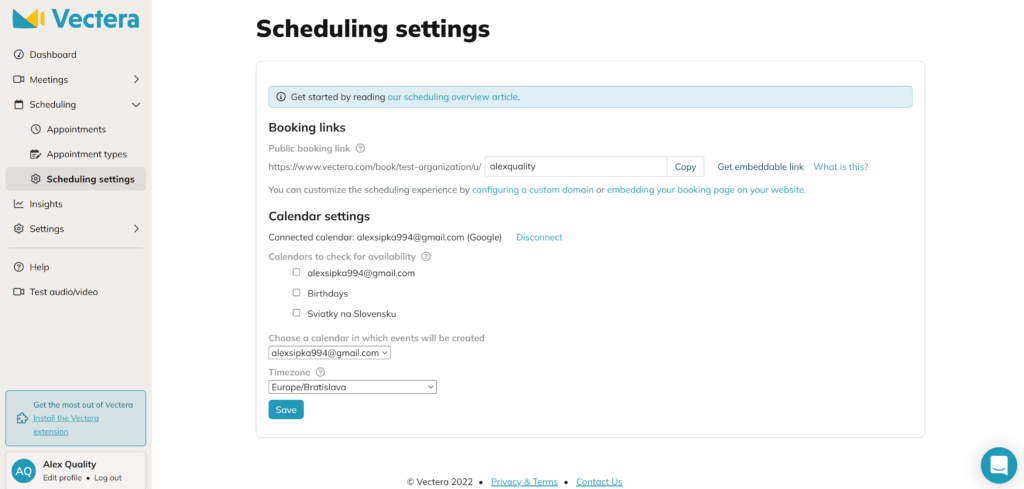
现在将您的链接放入下面的代码中。您需要将YOUR_PUBLIC_BOOKING_URL替换为您从Vectera获得的可嵌入链接。
<iframe style="width: 100%; height: 600px;" src="YOUR_PUBLIC_BOOKING_URL"10″></iframe>
然后只需将这整行代码放入您网站的代码中,放在您想显示预订页面的部分。宽度和高度是可调的,所以您可以自定义大小。
现在您需要启用在工单中显示外部信息。进入LiveAgent并打开配置 > 插件。找到在工单中显示外部信息插件并激活它。
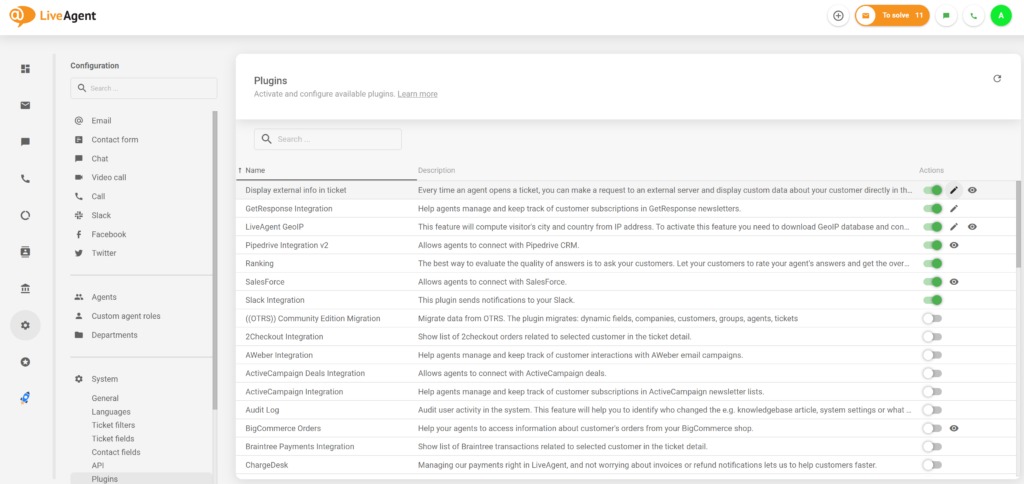
然后点击活跃插件旁边的编辑按钮,并按如下方式调整设置:
现在是最后一步。进入配置 > 安全 > 设置并为代理面板启用CSP标头。然后插入frame-src *.vectera.com。进入工单并调整右侧栏的大小。集成完成。

将Viber与LiveAgent集成,实现无缝客户支持。将Viber消息转换为工单,简化沟通,通过我们的帮助台软件提高效率。
Feederloop与LiveAgent的集成可以直接从您的实时聊天中进行无缝视频通话、协同浏览和会话回放。通过视频、屏幕共享和协同浏览与客户连接,无需离开您的网站。易于实施和使用。...
Join our community of happy clients and provide excellent customer support with LiveAgent.