


协作工具功能
LiveAgent 提供协作工具,如拆分工单、标签和备注,集成 Slack 等应用以改进工作流程。享受免费数据迁移和 30 天试用,增强团队沟通和效率。...
1 min read
Collaboration
Integration
+2

将Slack与LiveAgent集成,获得工单更新的实时通知。享受通过原生、外部或Zapier集成进行的简便设置。自定义通知并简化团队沟通,以便高效处理客户支持。
Slack是一个免费的基于云的团队协作工具,允许用户实时交换文本消息和文件。它基本上充当公司信使,具有额外功能,使用户能够搜索消息、连接第三方应用程序或进行电话和视频通话。
使用Slack非常有益,因为:
通过将您的LiveAgent帐户与Slack连接,您将能够在指定的Slack频道中接收自动通知:
因此,通过将Slack与LiveAgent连接,即使您没有打开LiveAgent仪表板,您也可以接收有关新工单或更改工单状态的通知。Slack将在您的指定频道中提醒您,您将知道是时候回答一些客户服务问题了。
Slack与LiveAgent可以成为您手中的强大工具。在处理代理对话、视频通话或来自LiveAgent应用的其他形式的客户交互时,与您的同事实时聊天。您的Slack可以通过我们的自定义插件直接与LiveAgent集成。它在您的LiveAgent帐户中可用,因此无需下载任何额外内容。
首先,进入您的LiveAgent帐户并转到配置 > 集成。在插件列表中找到Slack集成,然后点击激活滑块。
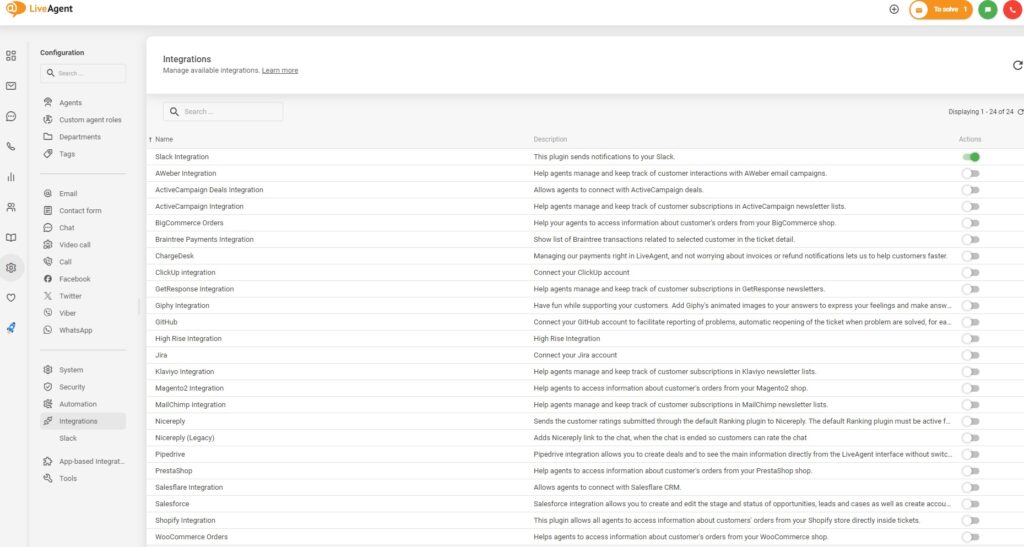
完成后,您可以看到集成处于活跃状态。在配置部分,向上滚动到您可用通信频道的部分。点击Slack,然后在此部分中点击"添加到Slack"按钮。
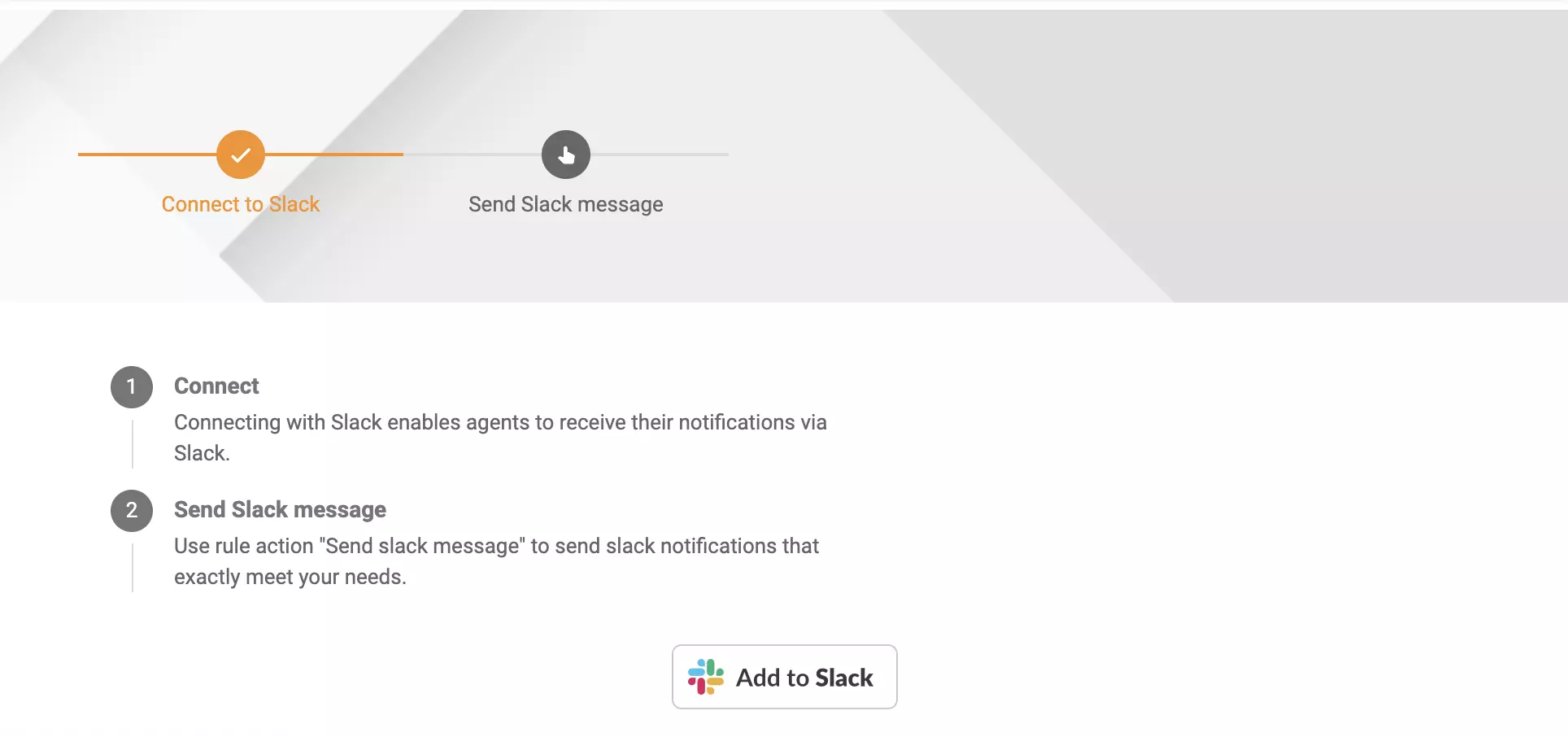
Slack将需要访问某些数据。如果您同意提供数据访问权限,集成设置就完成了。
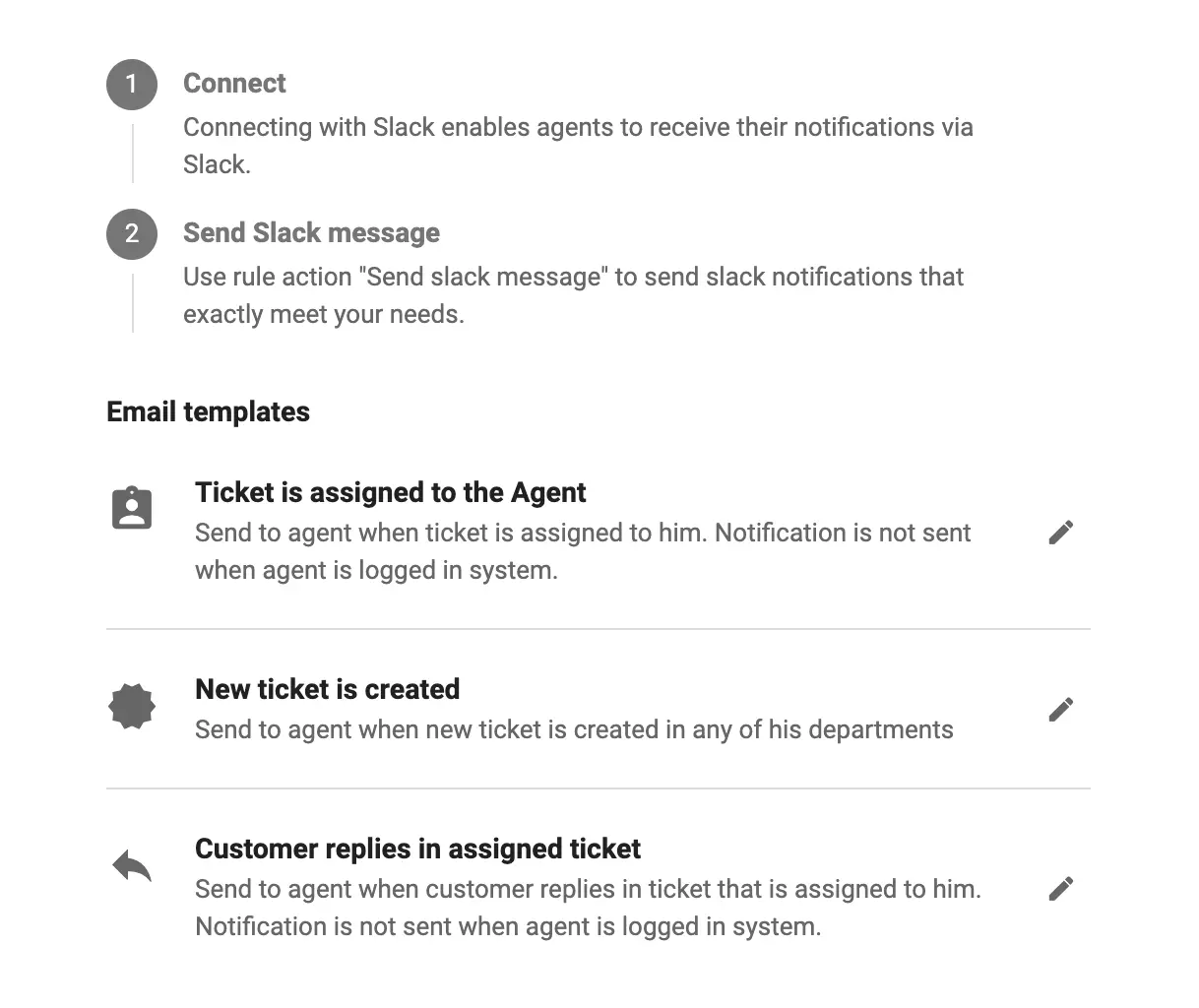
您的代理还可以配置自定义通知。点击您的LiveAgent应用右上角的名称首字母并选择编辑个人资料。然后转到通知部分。您可以看到Slack通知的单独部分。选择一个Slack用户并选择您想要的内容。之后,点击保存。
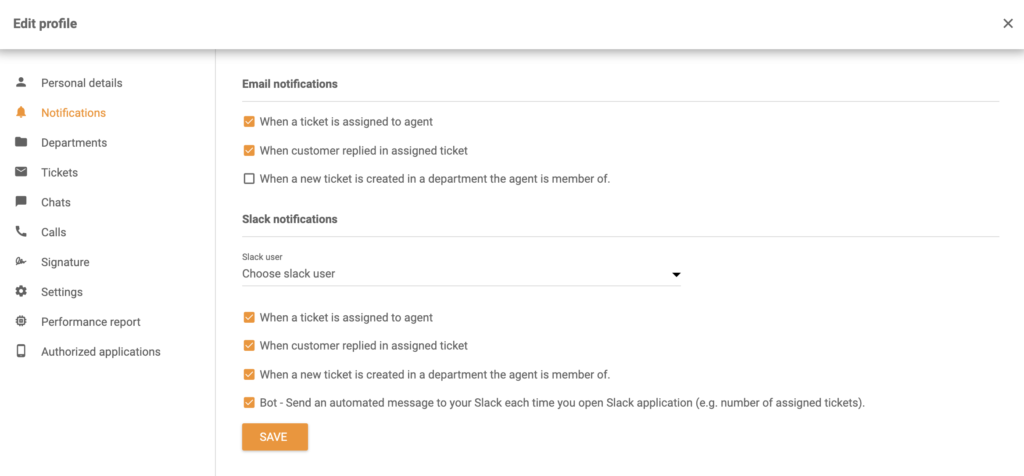
Slack应用集成还允许您设置新的规则操作 – 发送Slack消息在LiveAgent中。您可以定义许多具有自己设置和条件的Slack通知规则。这样,您可以调整Slack集成以按照您想要的方式工作并获得关于特定事件的通知。这就是我们Slack通知的强大之处。
按照本指南进行自定义Slack通知。当您在LiveAgent中创建规则时,您可以看到"发送Slack消息"选项。这意味着每当满足规则条件时,Slack将触发自定义通知。它可以发送到Slack工作区或该工作区内的特定用户。
让我们举一个设置Slack通知的例子 – 在向工单添加标签时发送Slack通知。标签可以有多种用途,可以自定义。例如,您可以为应该优先解决的工单创建一个"紧急"标签。
当您在LiveAgent的配置 > Slack中时,点击工单分配给代理旁边的铅笔图标。将打开一个新的编辑窗口。
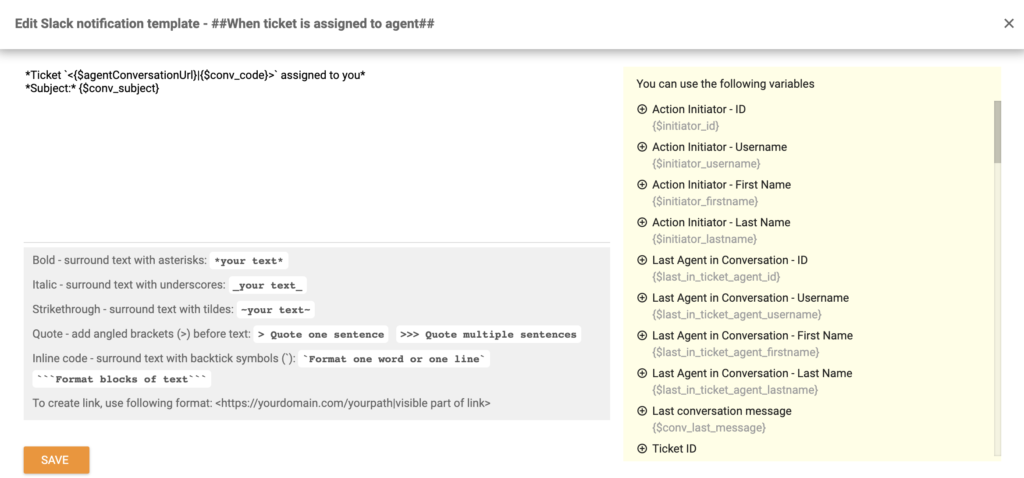
在这里,您可以按照此窗口下方提供的指南创建自定义通知。在此示例中,我们使用规则触发工单标签已更改,我们定义触发将在特定部门的工单中添加"紧急"标签时激活。规则的操作是向Slack应用中的特定用户发送Slack消息。
我们还可以发送工单ID、创建日期和添加标签的代理名称。
这是这样一条消息和代码行的示例。如果您想为特定标签添加通知,请创建自己的示例或复制下面的示例。只需确保使用正确的标签名称。完成后点击保存。
工单 *<{$agentConversationUrl}|{$conv_code}>* 创建于 {$conv_datecreated},来自 {$initiator_firstname}{$initiator_lastname},在 {$conv_departmentName} 部门下被标记为 *紧急*
现在,当我们在LiveAgent中向工单添加"紧急"标签时,通知将立即让我们在Slack中了解。
如果您想通过Zapier集成将Slack与LiveAgent连接,您可以遵循这个简单的过程。Zapier可以轻松设置在两个软件之间工作的特定事件。这些被称为触发器和操作。您可以在一个集成软件中设置特定触发器,这将在另一个中导致操作。
该过程很简单,可以在几分钟内完成,不需要编码经验。首先,您需要登录您的Zapier帐户。如果您没有Zapier帐户,可以在Zapier 上创建一个。
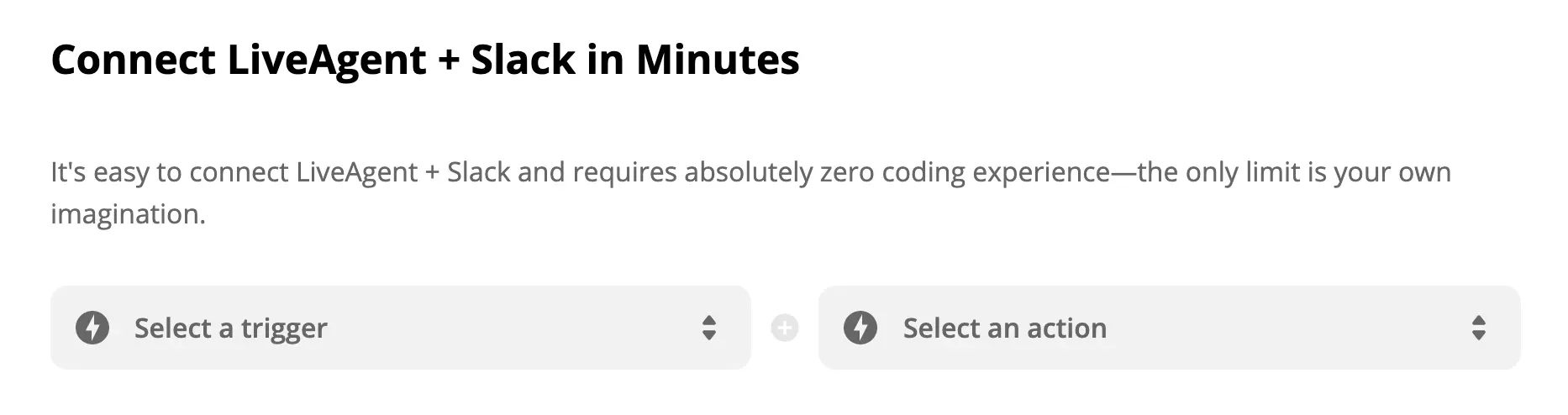
完成后,转到Zapier上的LiveAgent和Slack集成 页面。向下滚动,直到看到"在几分钟内连接LiveAgent + Slack"标题。这是一个可以选择首选操作和触发器的部分。
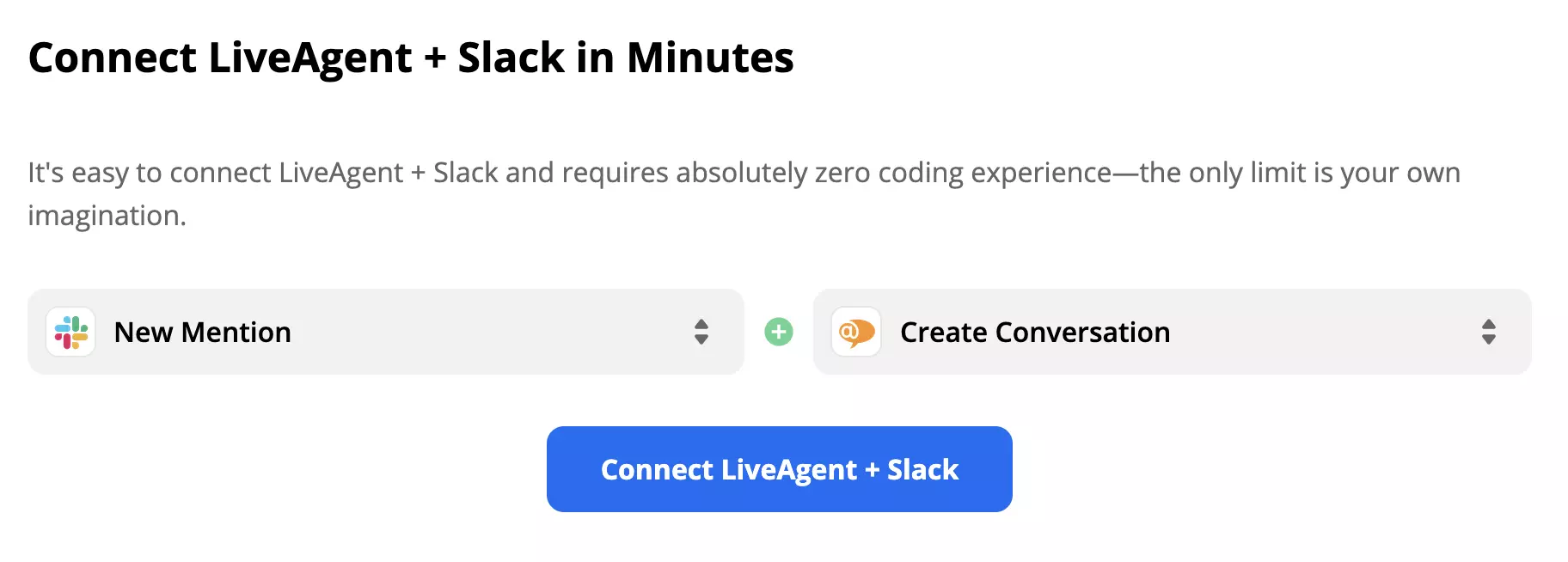
如前所述,通过此Zapier集成,您可以选择适合您需求的触发器和操作,因此请考虑您希望集成执行的操作并进行选择。作为本指南的展示,我们选择了Slack触发器新提及和LiveAgent操作创建对话。完成后,点击蓝色按钮连接LiveAgent + Slack。
以下部分要求您配置自定义Slack触发器。在我们的情况下,我们需要配置用户名、高亮单词和机器人消息触发器。我们将用户名字段留空,因为我们不希望触发器与特定用户相关联,而是与我们Slack中的所有用户相关。作为高亮单词,我们选择了短语"问题",我们为机器人消息选择了否。现在,每当单词"问题"出现在我们任何Slack频道或Slack消息中时,我们将在LiveAgent中自动获得工单。
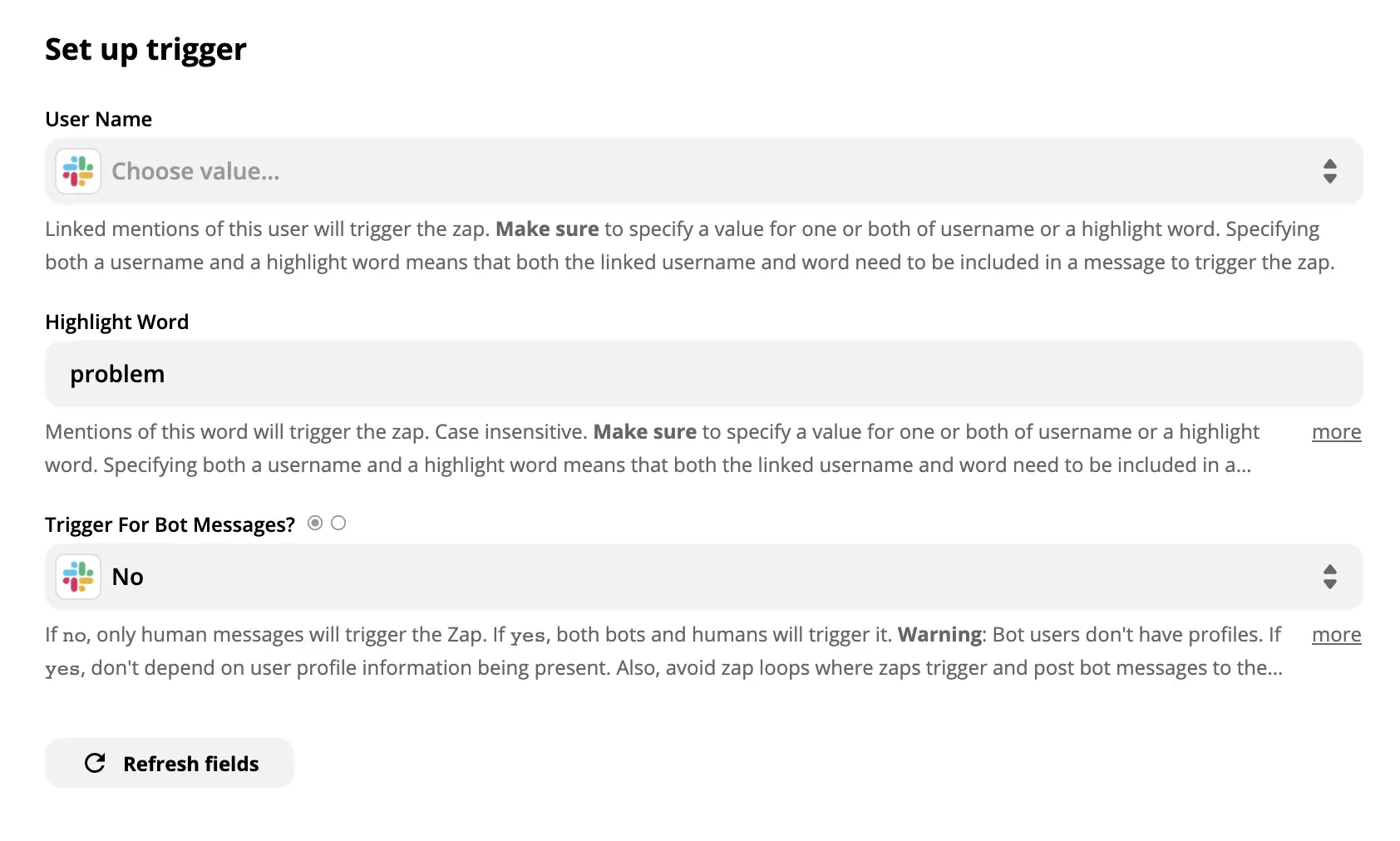
完成后,请确保测试您的触发器以查看其是否正常工作。此测试可以跳过,但我们建议进行此测试以防止流程中稍后出现任何问题。

完成所有操作后,剩下要做的就是设置LiveAgent操作。如果您想更具体地指定操作,请确保填写非必填字段。否则,仅填写必填字段,例如电子邮件地址和消息主题。
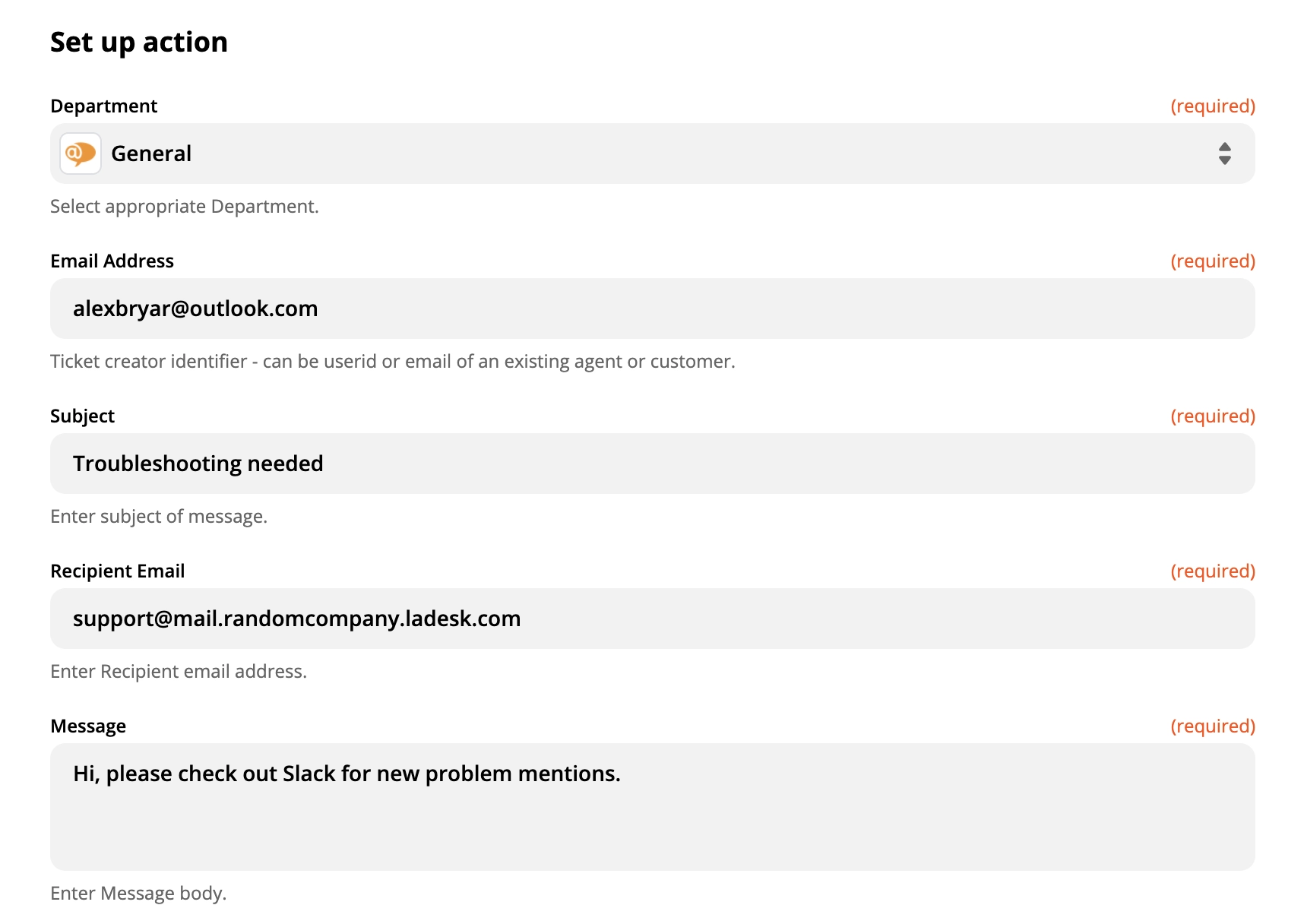
完成后,进行最后测试以查看集成是否按您的意愿工作。如果您遇到任何问题,Zapier将自动为您推荐一个方便的故障排除指南。
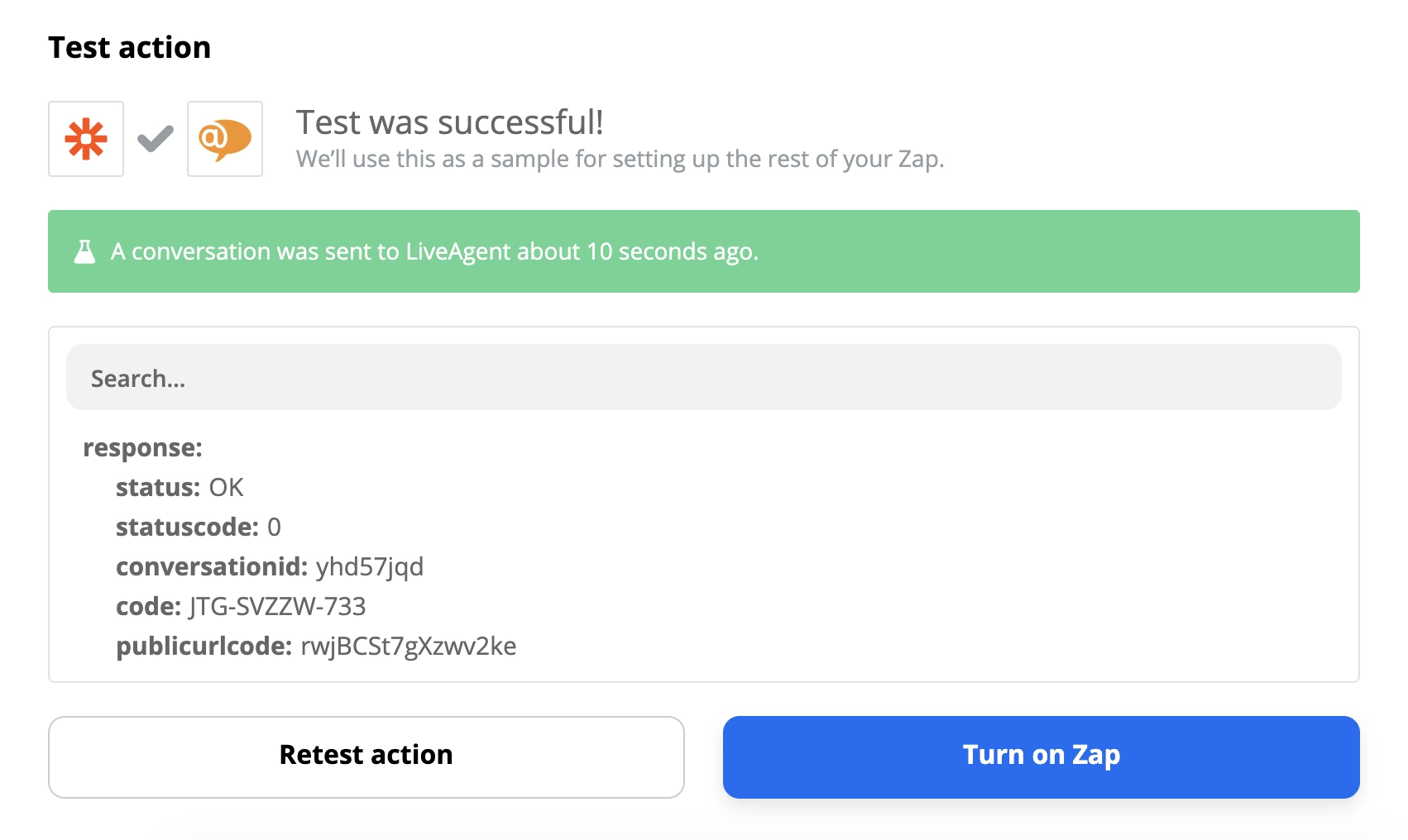
您已完成。现在您可以实时测试您的Zapier集成。我们向我们的Slack应用聊天频道发送了一条测试消息。

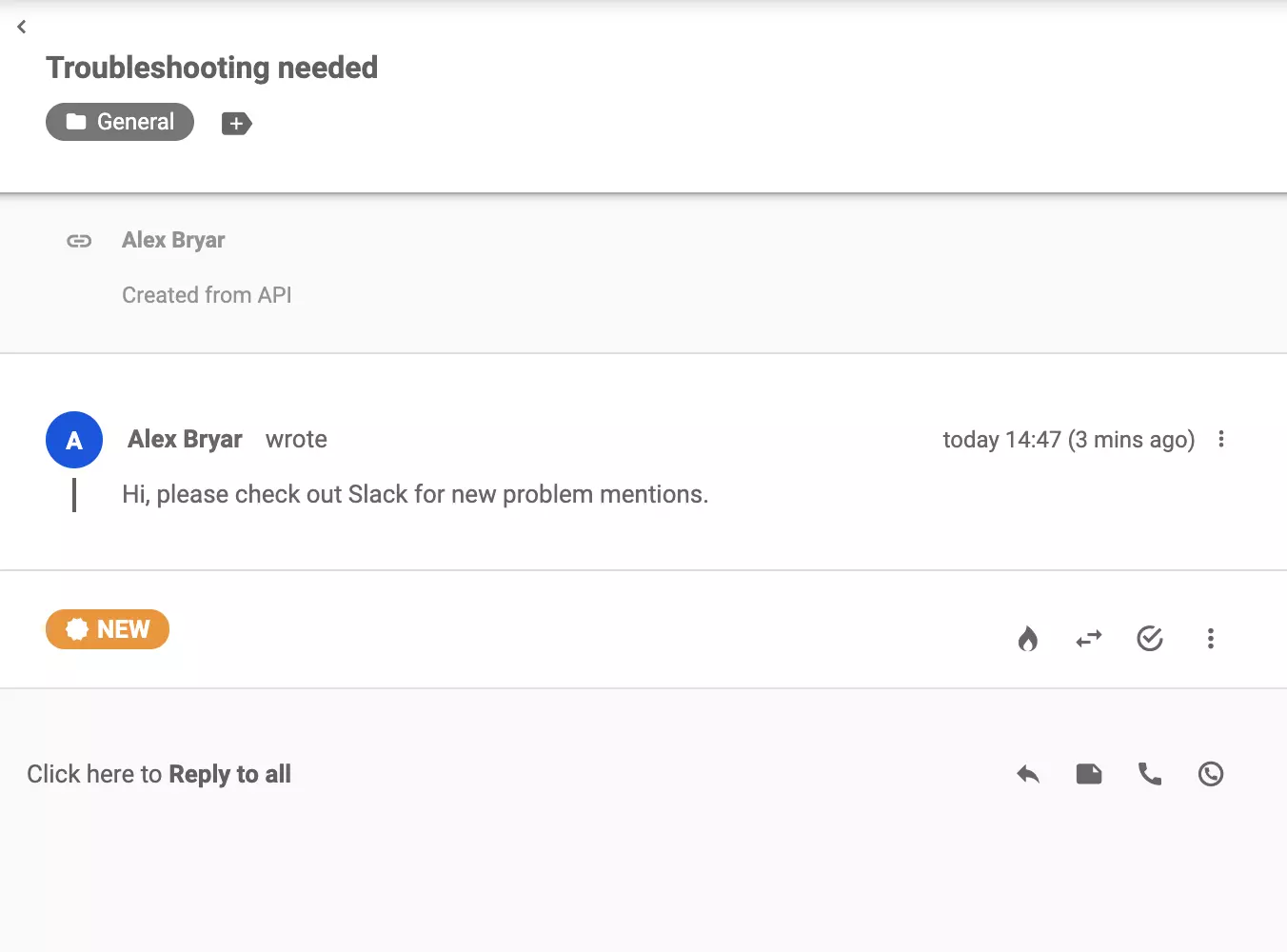
这在LiveAgent中触发了操作,我们在Slack支持频道中获得了关于新问题的工单。
LiveAgent 提供协作工具,如拆分工单、标签和备注,集成 Slack 等应用以改进工作流程。享受免费数据迁移和 30 天试用,增强团队沟通和效率。...
通过LiveAgent的帮助台集成(如Slack、Zapier和API)提升工作流效率。自动化流程、共享数据并增强客户服务。免费试用30天——无需信用卡!...

Zapier 与 200 多个应用程序无缝集成 LiveAgent,在无需编码的情况下增强工作流自动化。受益于与 Slack、Trello 和社交媒体平台等工具的快速、直观连接。完美用于简化任务和提高效率。...
Join our community of happy clients and provide excellent customer support with LiveAgent.